新人办公入门 · 基础设备 & 流程指南
欢迎!这份小册子专为刚入职/实习/试用期的新人准备
嗨,新同事你好!
第一天上班是不是有点懵?
电脑不会用、打印机找不到、开会投影连不上、想买个鼠标还不知道怎么申请……别慌!这里只讲最基础、最常用的东西,先帮你快速上手日常办公,少走弯路,快速融入团队。
该篇内容 不涉及软件、网络层面的 IT 应用,只聊大家每天都会碰到的基础部分:采购申请流程、会议预定、电脑、打印机以及投影仪使用。
快速目录
采购申请流程
想买鼠标、键盘、U盘、纸笔?走这个流程。
- 确认需求
-
先问组长/直属领导:是否真的需要,公司是否有库存
-
填写申请
- 用企业微信/飞书/钉钉/公司 OA 系统 → 搜索“采购申请”或“物品领用”
- 填:物品名称、型号、数量、预计金额、用途(写清楚“用于日常办公,提高效率”)
-
附上截图/链接(淘宝/京东链接最好)
-
审批流程
- 提交 → 领导审批(组长 → 部门经理 → 行政/财务)
-
审批通过 → 行政统一采购,或你自己买后凭发票报销
-
到货后
- 领用/签收 → 放自己工位或公共区
投影仪 & 会议室
开会最怕“投屏失败”,提前熟悉这些就能自信上台。
- 有线投屏(最稳)
- HDMI 线(办公室常见红/蓝/黑线)
- 一头插电脑 HDMI 口,一头插投影仪/电视 HDMI 口
- 电脑按 Win + P → 选“扩展”或“仅第二屏幕”
-
投影仪遥控器选对应 HDMI 输入源(HDMI1/HDMI2)
-
无线投屏
- Windows:Win + K → 选会议室设备(Miracast)
- Mac:AirPlay → 选会议室 Apple TV 或设备名
- 有些用会议平板(如 MAXHUB、华为 IdeaHub):直接扫码或输入码投屏
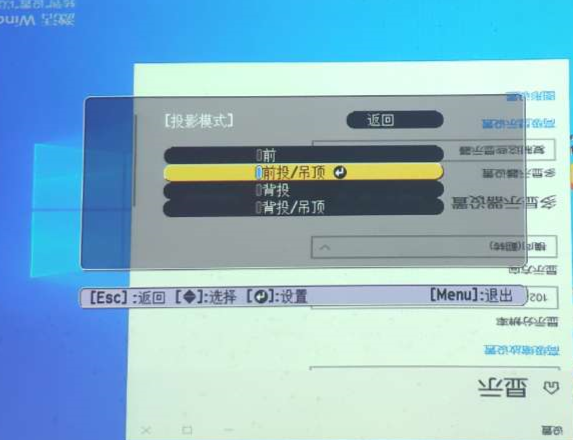
- 会议室预订
- 用企业微信/飞书/Outlook 日历预订(搜索会议室名)
- 进门刷卡/扫码开门
提前 5 分钟到会议室测试投屏,免得开会尴尬。
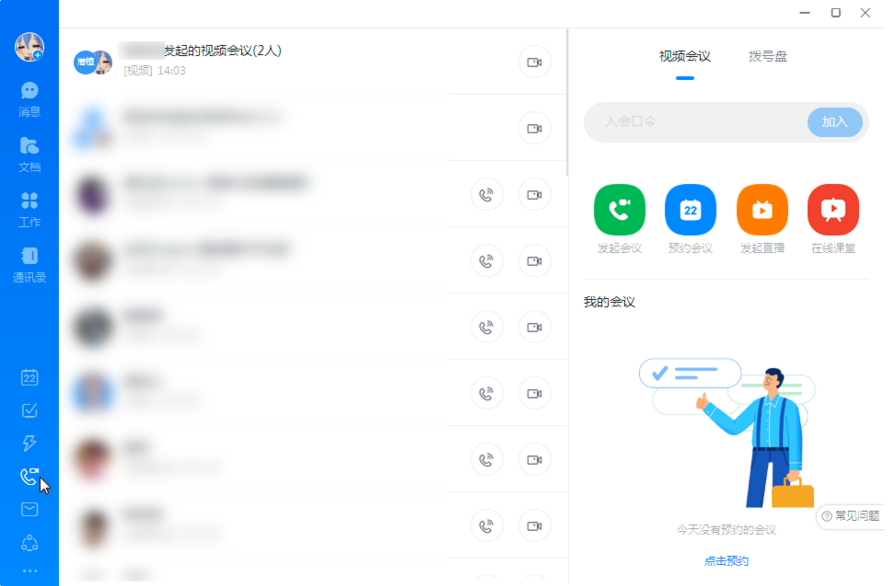
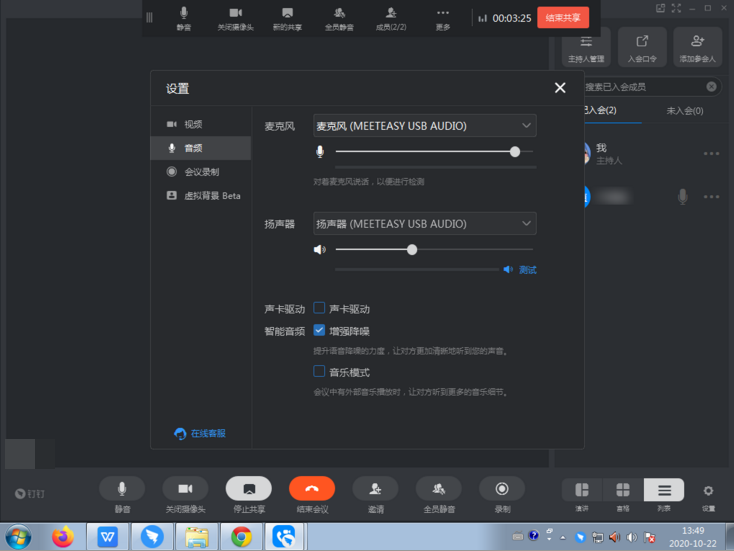
电脑组配入门
Tip
一般来说企业主机不同于个人PC能要求自定义DIY高配,一般都是统一采购相同办公级别的品牌、配置参数的主机。所以相对来说所要求的知识面,并不需要特过专业的计算机基础知识,甚至只要了解相应的产品怎么拧螺丝,怎么把接口对上插进去就可以了,基本能应付大多数问题。
有时USB接入鼠标能有亮灯,但接入键盘,以及手机充电线测试却没有反应,清理bios以及cmos便可。
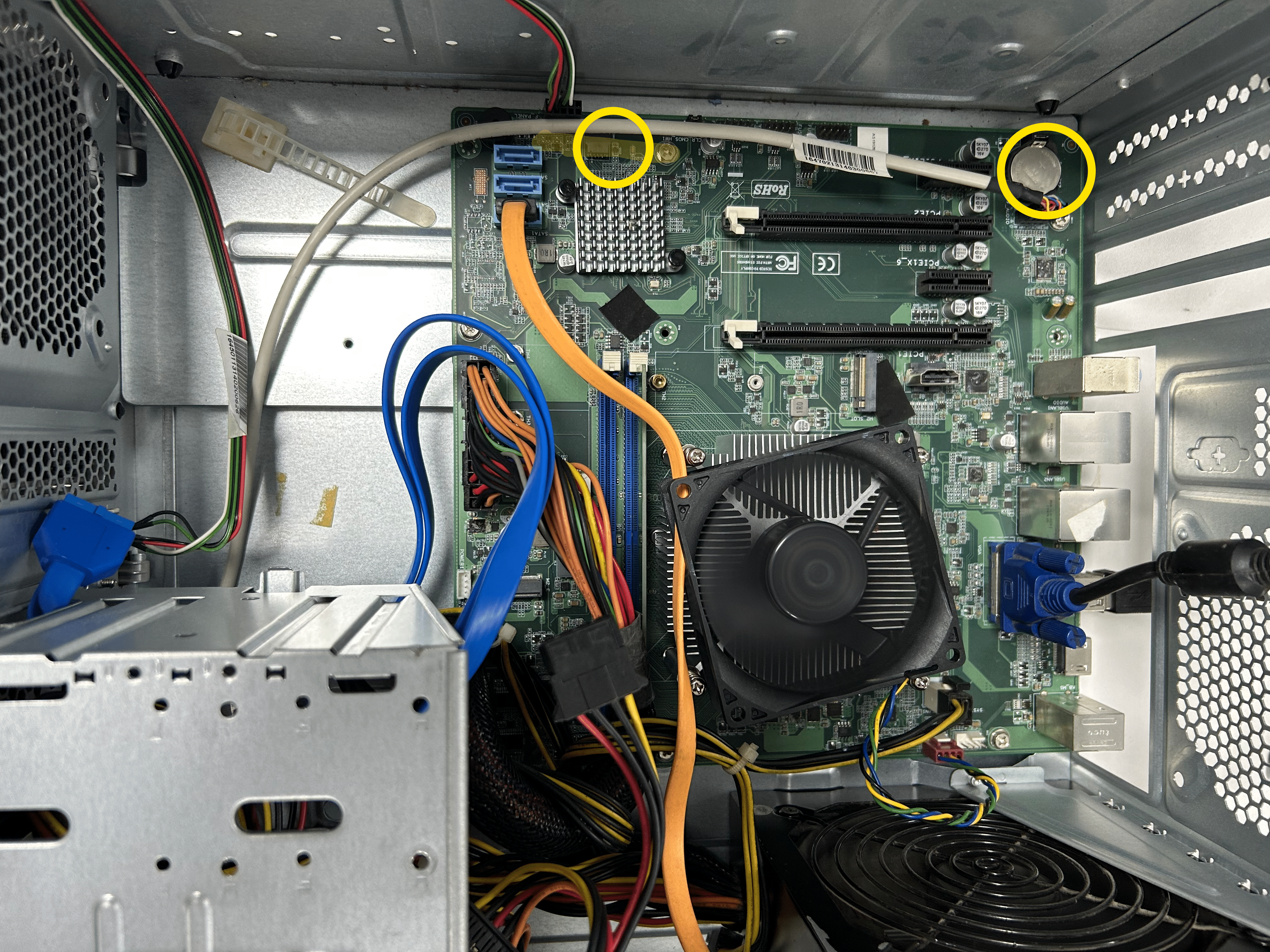
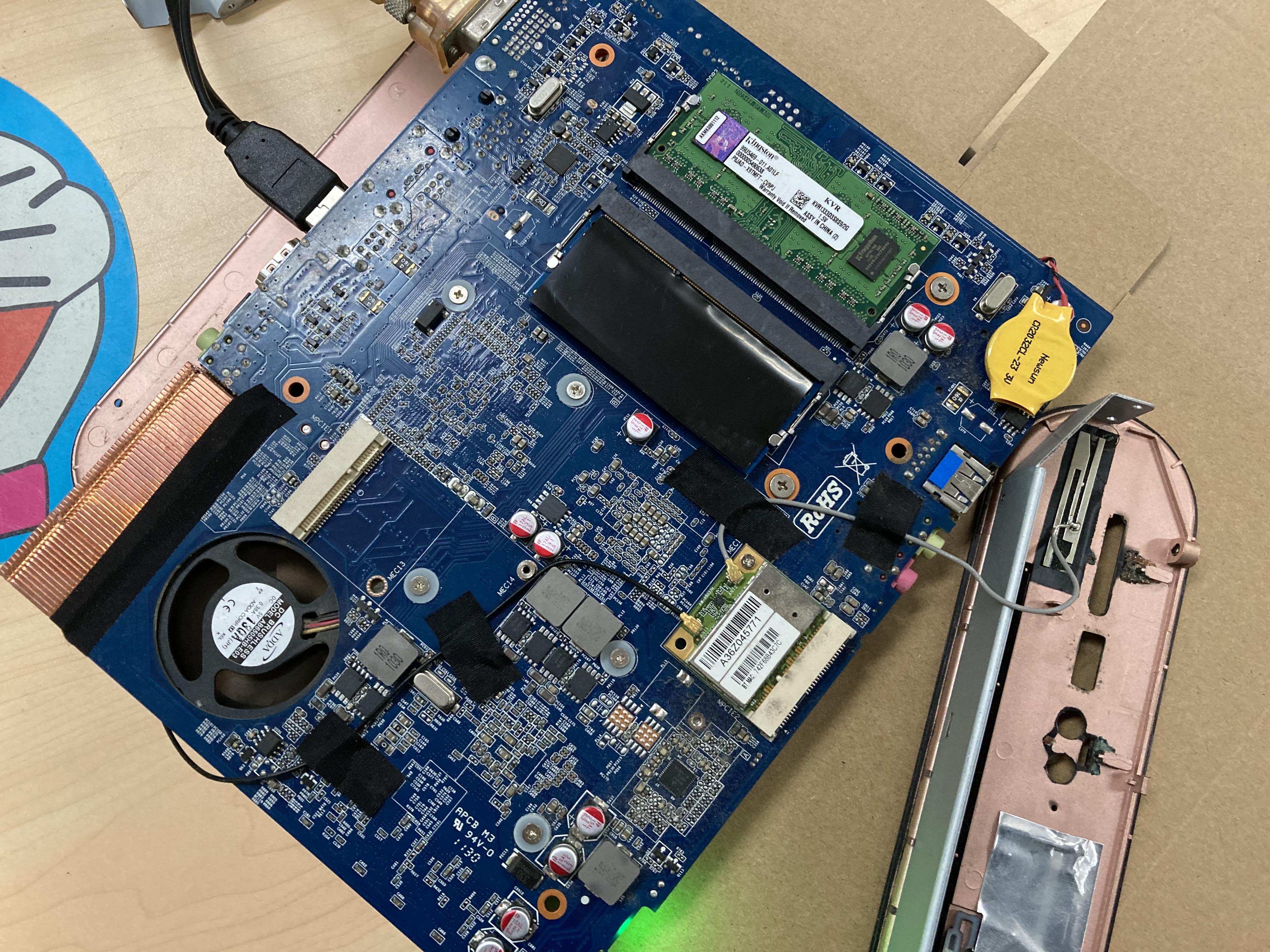
主板平台决定了,CPU、内存条、显卡的配置,根据主板的规格选择相兼容的CPU、内存条、显卡,一般都会写在产品说明的。主机主板放置在垫纸板上,起到保护主板粘入桌面上的其他杂质,减少静电等。内存条先安装按压插紧到位,然后压进金属卡扣。
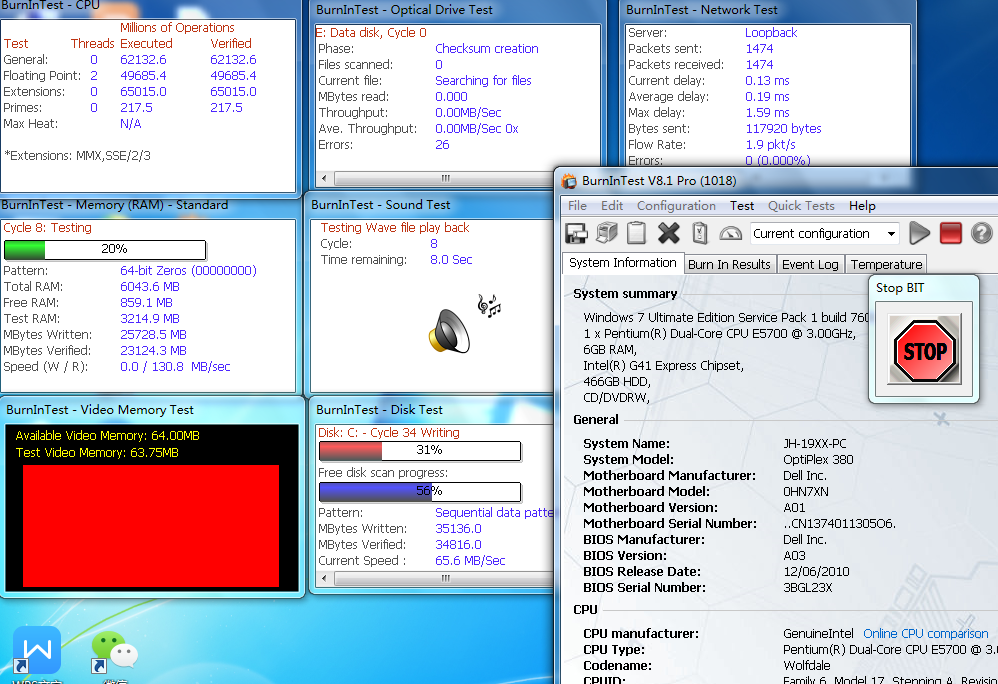
burn in test 软件用于检测老化,检测组装拼接的主机是否存在硬件故障。该软件需自行设定时间停止。
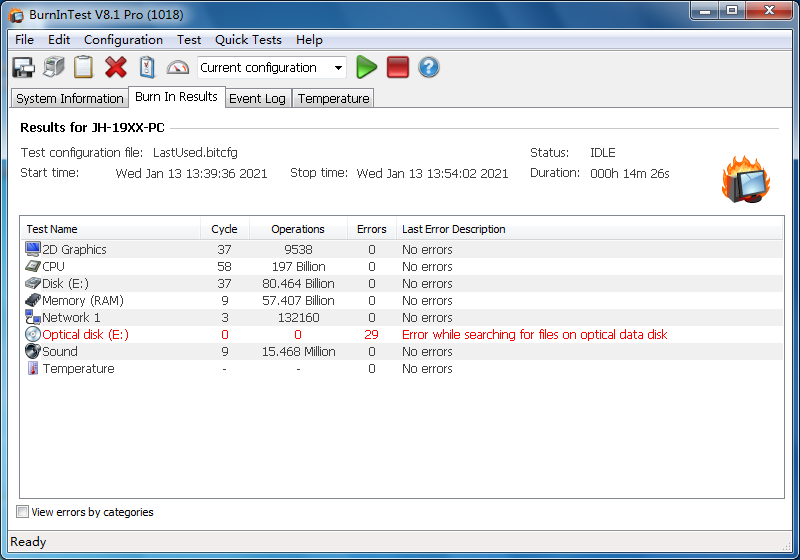
检查结果如下。
Note
单双通道的检测,是否插入了多根内存条;双通道是指两个内存控制器,跟内存插槽数没有关系,所以就算有四个内存槽,主板仅仅支持双通道也组不成四通道。
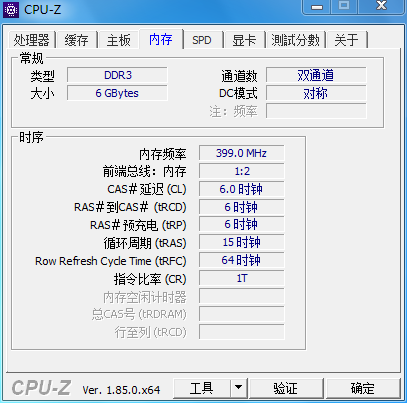
新主板不支持1.5V电压,用这个CPU-Z检测是颇为有效的方法(图吧工具箱更好)。
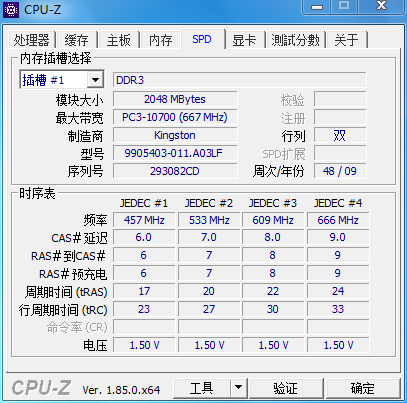
ps:至于显卡可以用3Dmark测试画面,插上独立显卡不匹配的话,也是显示屏无法显示的。关于开不了机电源灯不亮,很有可能硬盘电压不匹配,CPU或主板坏了。
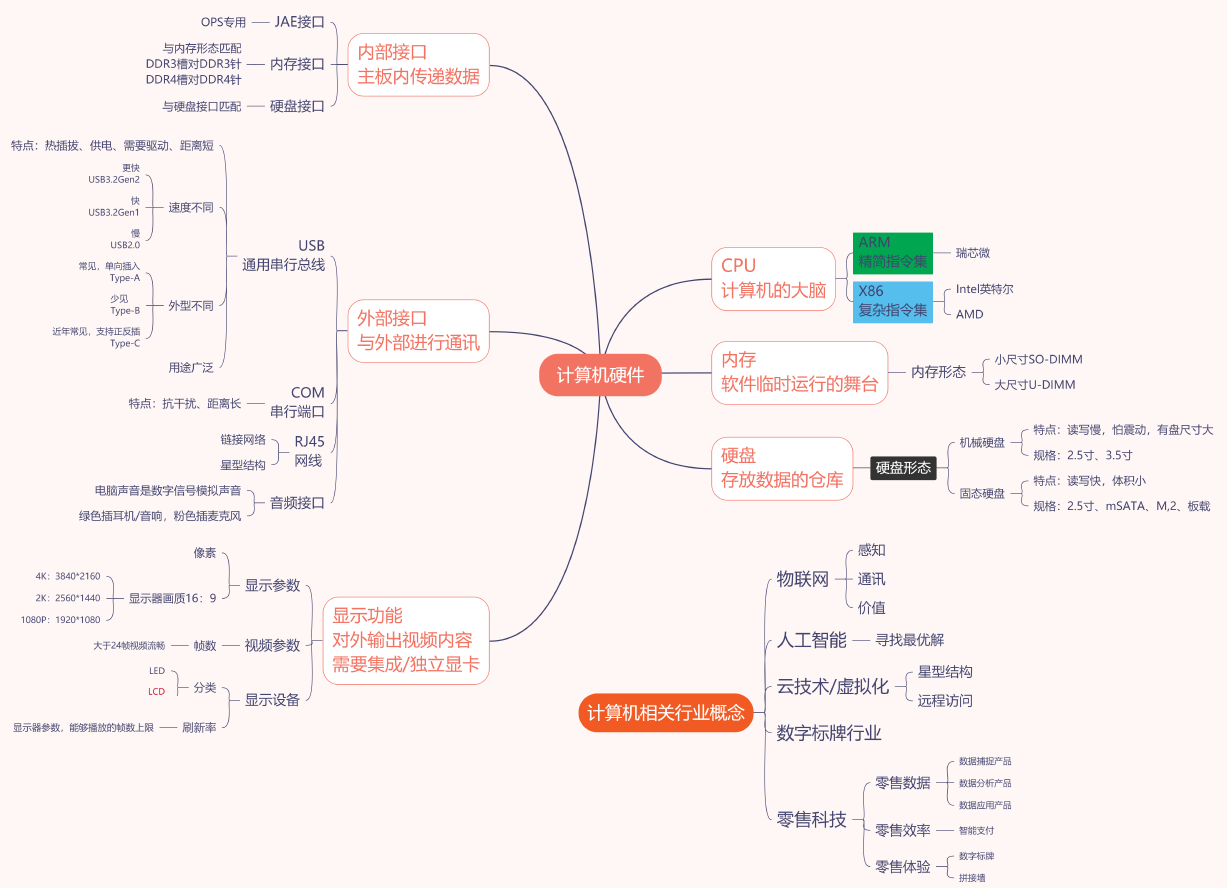
总览附图
Mac 电脑重装
苹果笔记本硬件知识了解:
- Apple-MacBook Pro:如何拆卸或安装内存
- Apple-在 Mac 上通过“启动转换助理”安装 Windows 10
- 知乎-MacBook Pro 如何更换 SSD 硬盘?
- Apple-在 Mac 上的“磁盘工具”中将物理磁盘分区
梳理要点:
11年前的机型有可拆卸内存配置,之后的机型均为不可拆卸;苹果电脑装配硬盘(型号有3.5、M2)只能换不能加装,系统方面,inter芯片可以使用双系统。
⚠️ 如果之前电脑装载过Windows,照着apple支持社区-电脑装了Windows系统想恢复os系统转换下磁盘格式,再进行相关重装操作。
💡 这方面可以直接拨打苹果官方客服一起指引安装。
以下是网络在线重装的操作方法:在开机/重启时,立即按住以下三组快捷键之一 ,按哪一组快捷键,取决于你想重装哪个版本的系统。
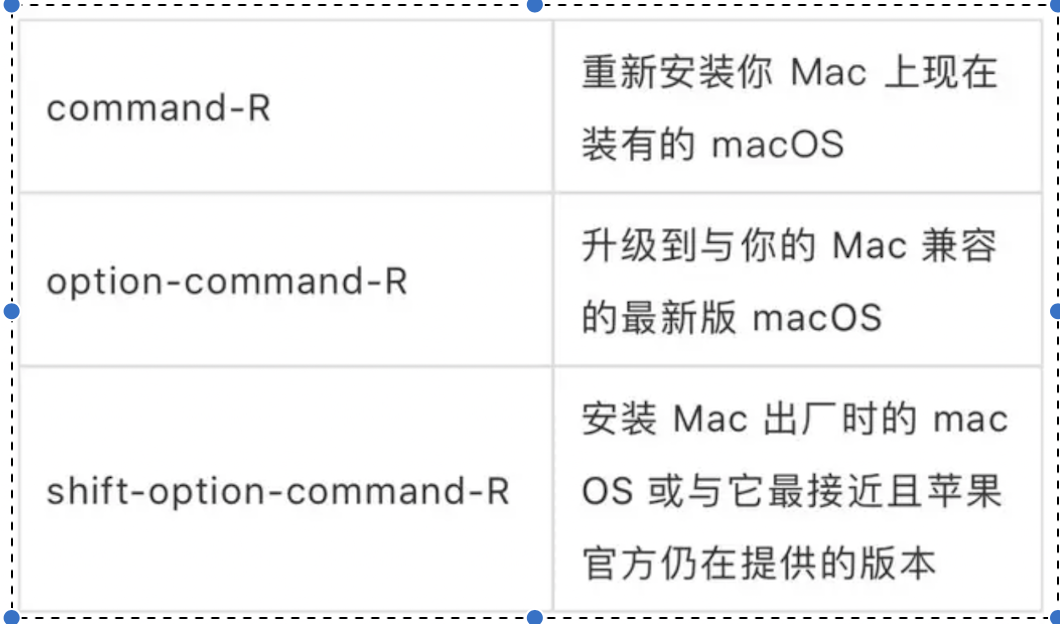
⚠️太旧的系统苹果会停止提供在线网络下载镜像,即使命令行修改成过去时间也没用。如遇屏幕提示感叹号报错“apple.com/support -5101F”等其他报错代码,通通直接制作U盘启动盘安装macOS,简单快速。
第三方工具 DiskDrill 制作白苹果引导盘
💡Big sur系统也是向下兼容的,老款机型都可以装,2020款m1 mac不能降级。该部分主题参考自 知乎专栏-[启动盘制作]如何在苹果电脑下制作macOS 启动盘
DiskDrill这个工具操作十分友好,是目前除了苹果官方命令行之外,当前最好的白苹果引导盘制作工具。如果只是制作启动盘, 使用免费的基础版即可。
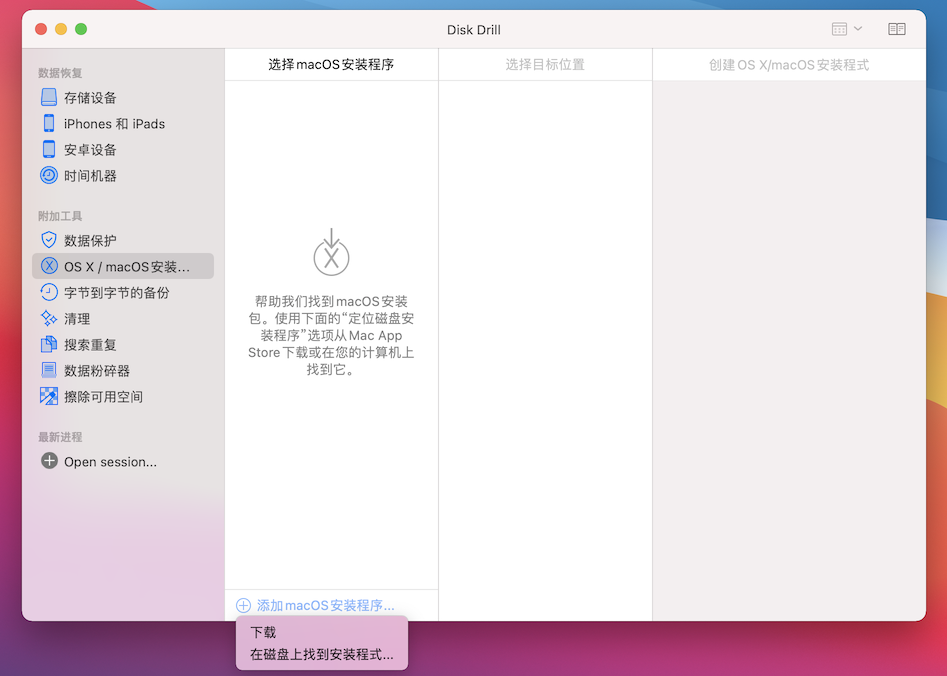
接上u盘,打开Disk Drill选择的创建启动盘,点击下载会自动跳转App Store选择下载相应的 macOS 版本,然后取消安装,不安装,系统会自动留下安装器。
再打开Disk Drill将此镜像安装器作为启动文件加载到u盘,制作启动盘就完成了。
打印机使用
根据说明书提示进入 http://123.hp.com 网页下载打印机驱动,在网页里搜索相应打印机驱动进行安装。
安装步骤:
- .net 4.6.2 为必装项
- HPEasyStart_12_8_9 (在线方式)
- Full_Webpack-52.1.4859-LJM232-M237_UWWL_Full_Webpack (离线完整包)
1或2任选其一安装,安装过程中如遇证书链失效以相关证书错误,需要导入MicrosoftRootCertificateAuthority2011 证书。
安装完成后,即可测试打印、扫描、复印等效果。
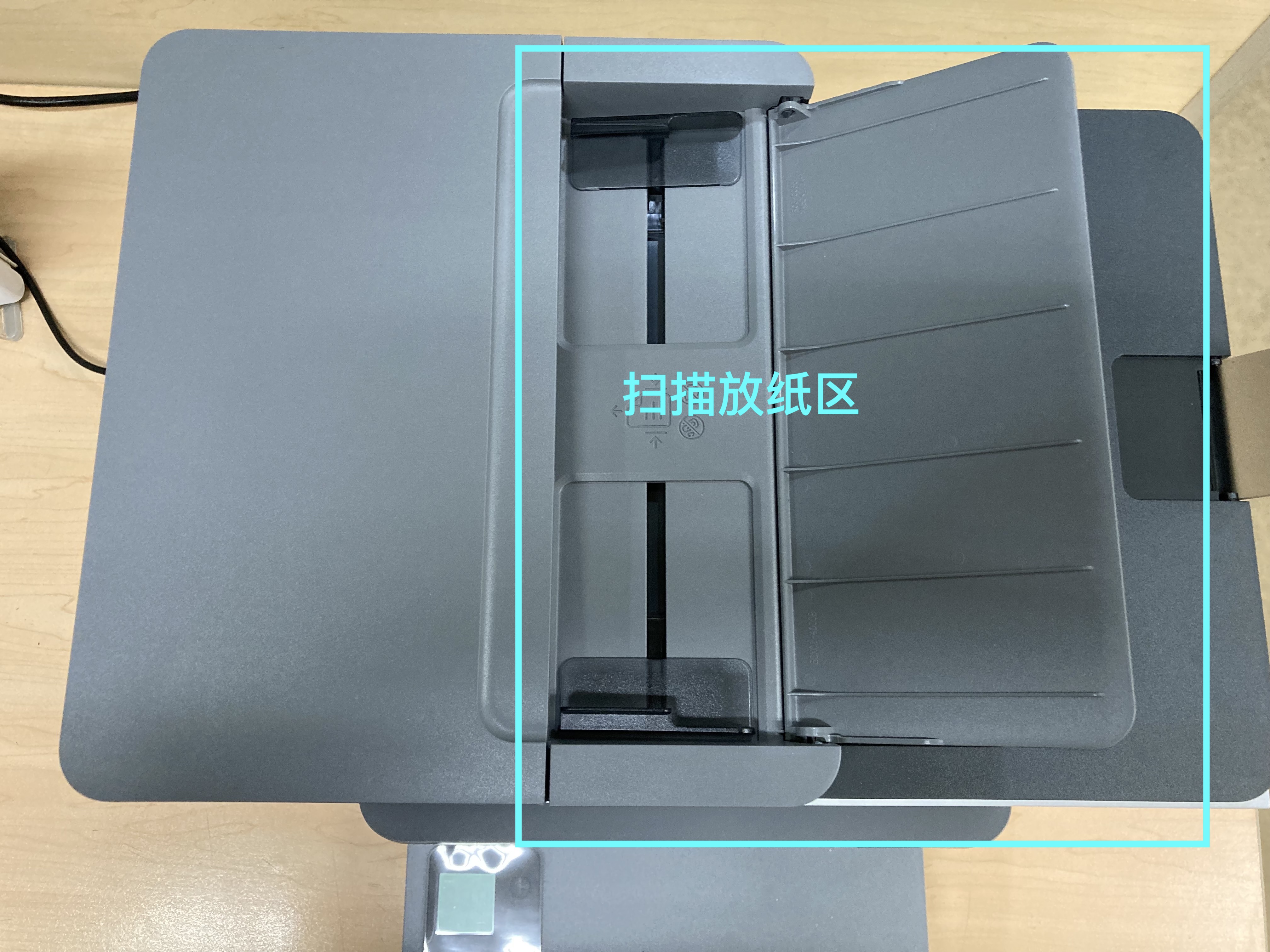
详情图
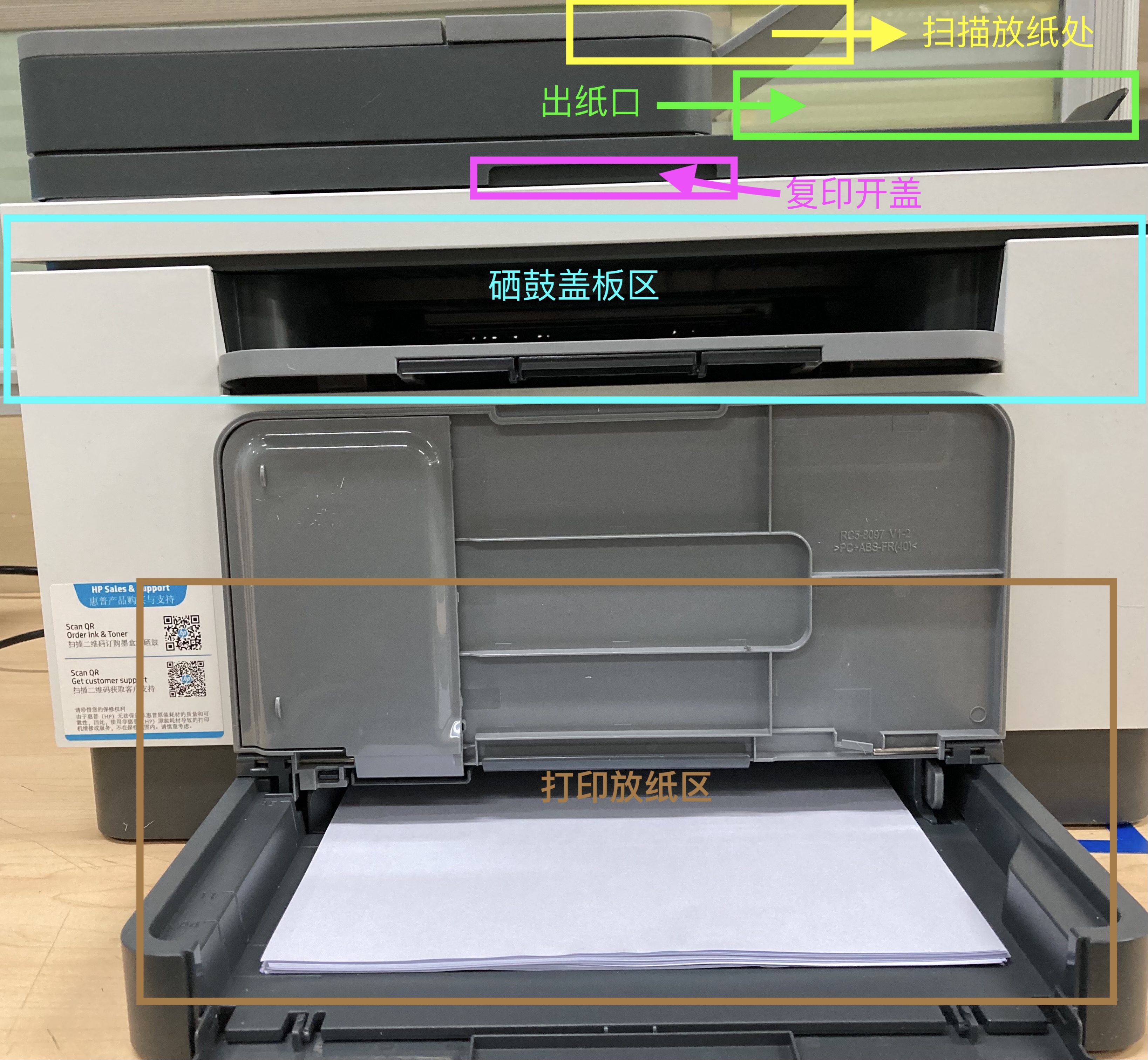
附:单页文件扫描设置,勾选“将页面分离为单独的文档”,默认是连续的。
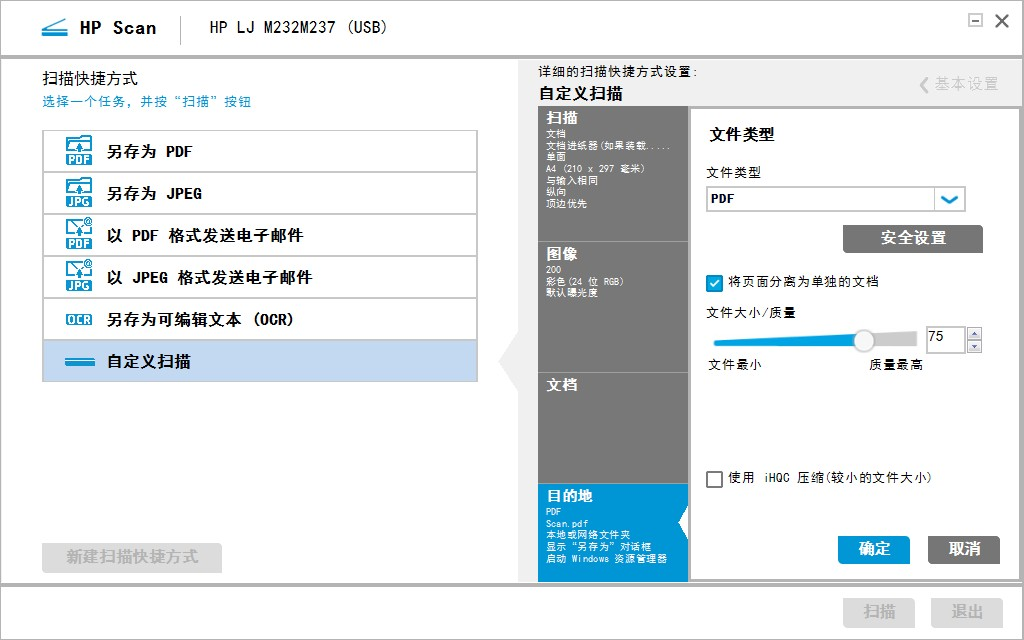
网络打印机安装
将打印机插入网口,配置好ip地址
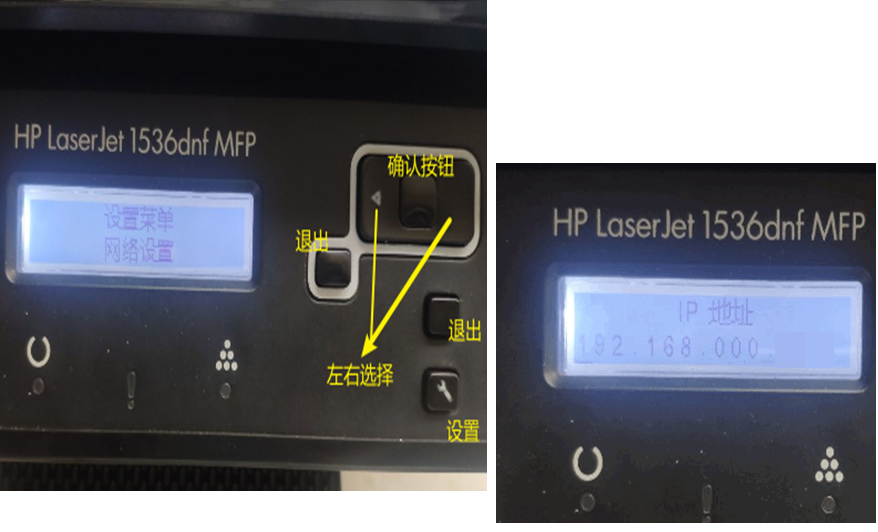
安装驱动HP.universal.upd-pcl6-x64-6.6.0.23029 UNZIP,选择传统模式安装
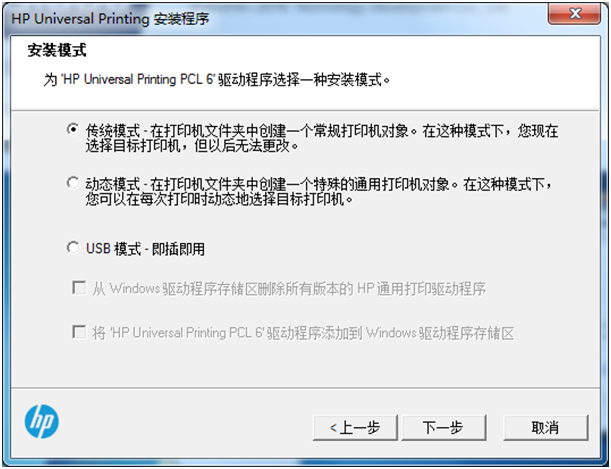
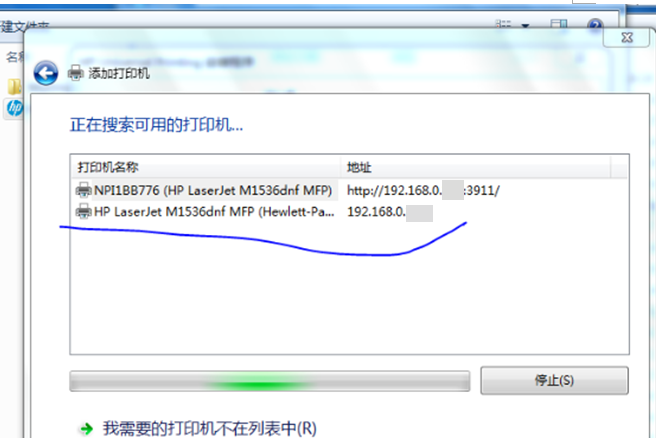
添加网络打印机,选择没有端口的打印机。如果出现可以ping通打印机,无法搜索安装打印机的情况,需重启打印机方可解决,其原因是打印机负载过大。
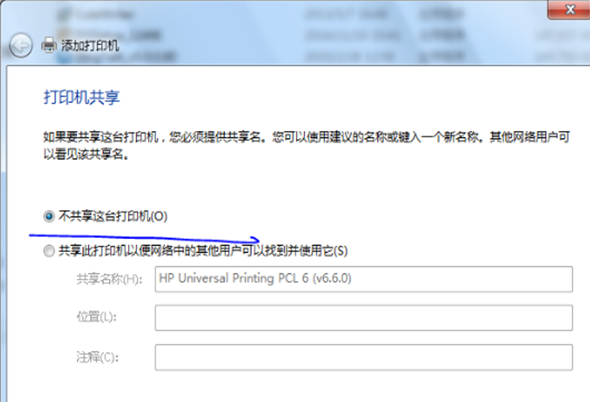
再选择不共享这台打印机,因为仅作为纯粹的网络打印机不需要共享,如果是特殊的部门许专线共享一台打印机,这是根据企业需求出发的。
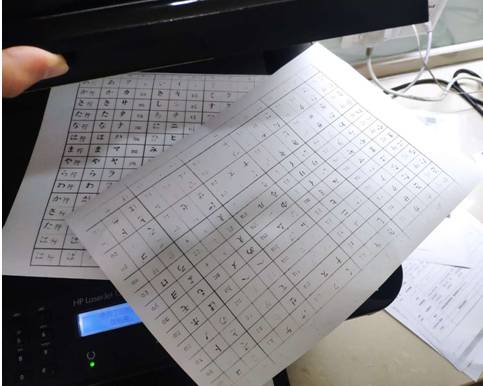
打开打印机盖板,放入需要复印的文件,闭合后盖,按开始复印,随后会生成新的一张内容纸张
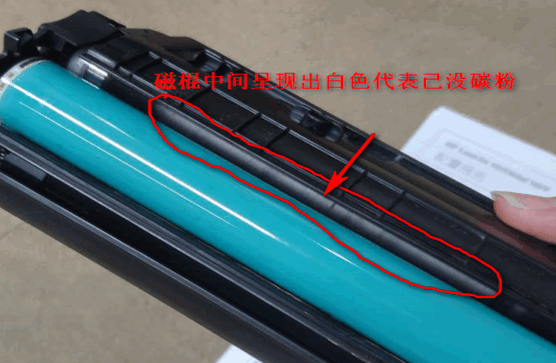
打印纸张墨迹不均匀,上下左右摇晃一下硒鼓即可,一般更换硒鼓过于昂贵,通常都是专业维修打印机的师傅加碳粉处理。
打印机显示机盖未盖上,盖上后盖又显示后盖已打开,原因为后盖与机体之间感应开关粘有灰尘或异物遮挡,导致接触不良,清理灰尘或异物即可,并盖上后盖即可。出现卡纸的情况,取出后盖所卡住的打印纸张。
::: tip windows无法打开添加打印机,打开服务选项,找到Print Spooler这个服务的选项,点击启动 :::
共享打印机安装
接好打印机端口线、电源线,开机,并下载相应型号的打印机驱动安装,如果存在驱动安装不上的情况,切换管理员用户,并安装R2000_R2000s_Driver_win64_675驱动。正常情况下,打印机自动选择USB虚拟端口,没有的自动选择,就手动选择usb虚拟端口,并检查打印机是否存在线路问题、以及是否处于开机状态。
设置共享打印机
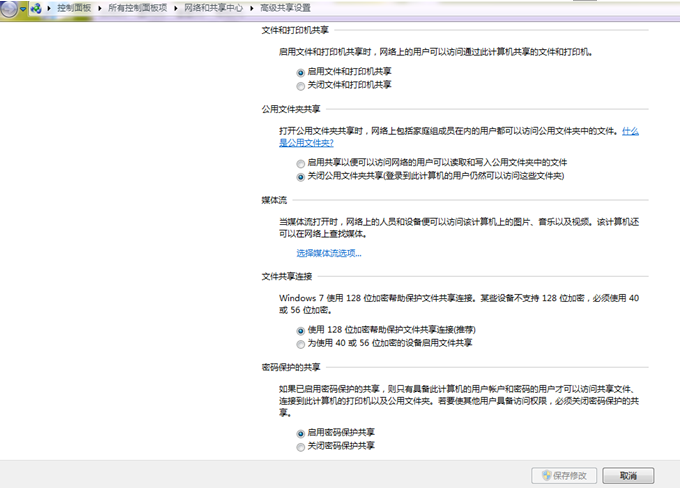
网络和共享中心 -> 更改高级共享设置 -> 启用文件和打印机共享
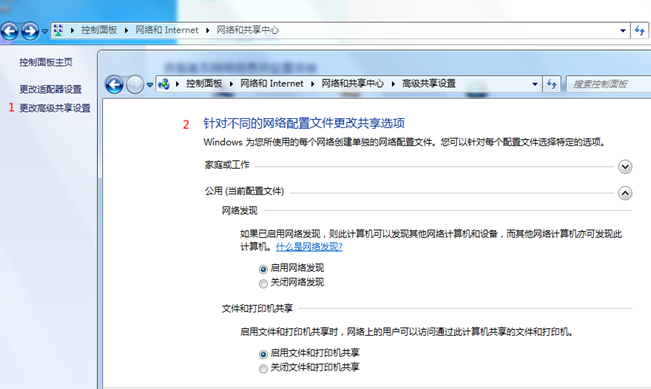
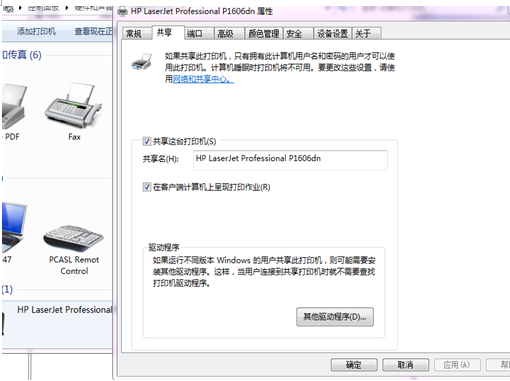
然后将需要共享的打印机,进行共享出去。具体操作为在“设备和打印机”选定相关的打印机如:EPSON彩色打印机,右键->打印机属性->共享,勾选“共享这台打印机”,并设置相应的共享名称即可。
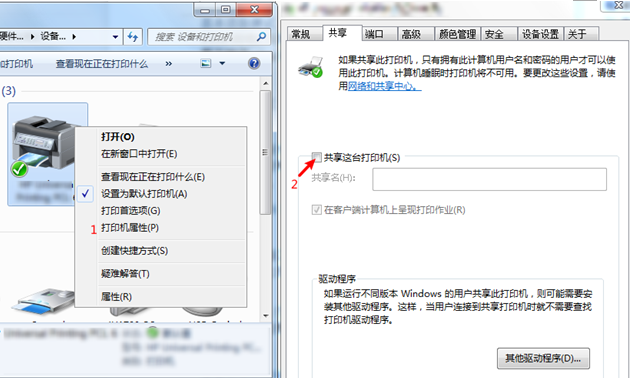
共享打印机方面,确保网络畅通、主机运行不卡顿,这也是建立共享打印机的前提。但彩色打印机等相关颜色的墨盒上百元不等,价格也比较贵。部门同事打印机具体型号也不是很深入了解,对该彩色打印机设置共享需慎重考虑
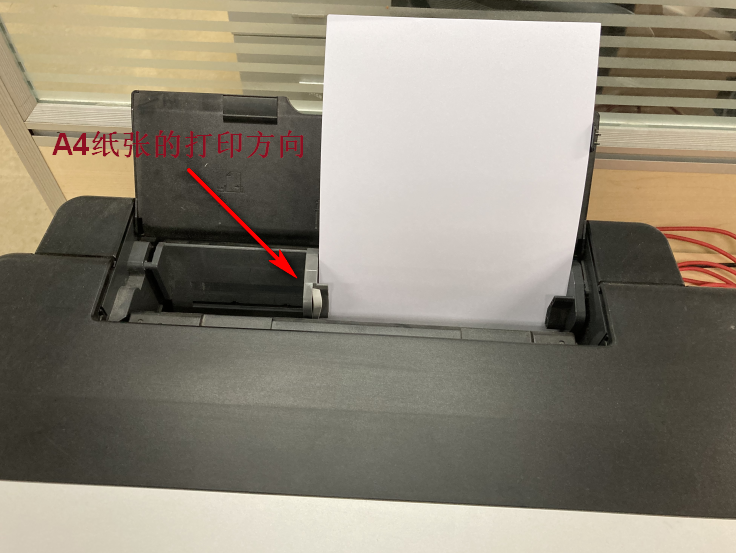
***访问示例:\PC333\EpsonSP PC333为主机名,EpsonSP 为打印机名称,***彩色打印机A4打印使用方法如下图
我们可以对纸张进行检查,查看彩打色块的完整度,来判断是否清洗干净。缺失相关颜色方块代表已经存在异常,需要对其多次清洗才能颜色正常显示。
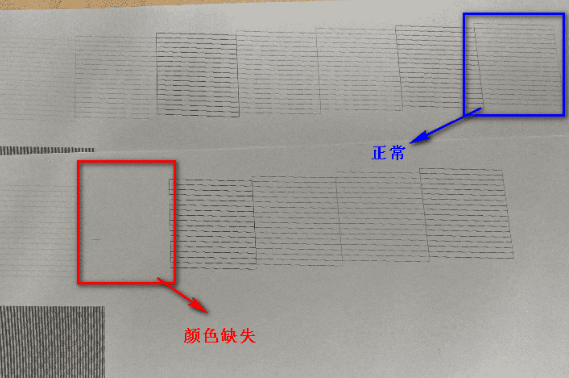
顺便说一句,彩色打印机颜色缺失或偏淡可以更换墨盒以及必要时选择清洗打印头,若还存在其他问题需找品牌相关售后进行维修。
控制面板->所有控制面板项->网络共享中心->高级共享设置 处,启用打印机共享,以及密码保护共享
选择需要共享的打印机
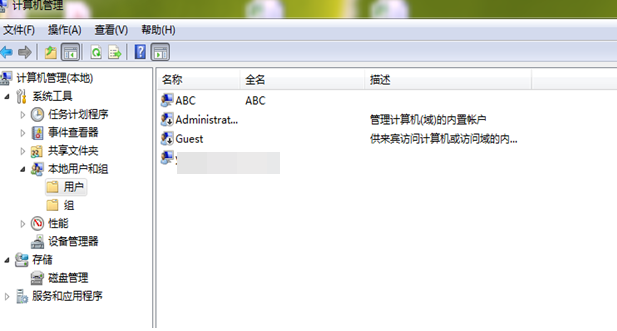
然后我们在电脑上创建账户
命令行窗口,输入共享主机域名
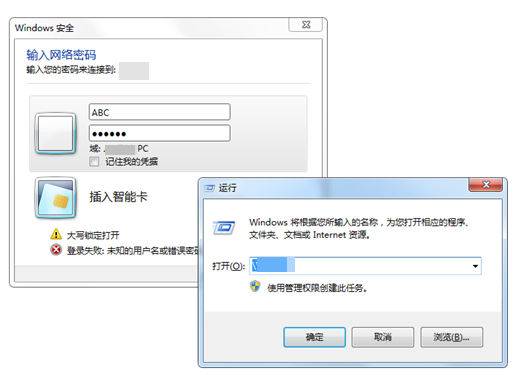
选择连接,安装好打印机驱动,这样在打印文档时,就能选择远程的共享打印机了。
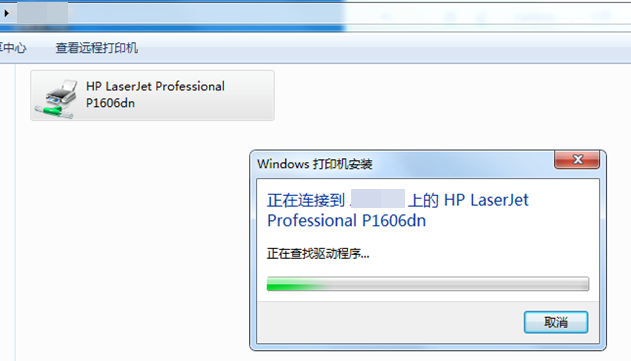
打印机异常排查
局域网主机ping不通网络打印机
- 查主机与网络打印机IP地址,主机之间与打印机进行ping测试
- 检查打印机端口线路是否正常,打印机是否接入正确的端口
- 联系网络管理员,刷新打印机IP,开启端口等操作
清除打印机任务,关闭打印机所有正在打印的任务
运行 spool 找到 printers文件夹,删除所有文件,重启打印服务
Tips & 常见问题速查
- 电脑没声音? → 右下角喇叭图标 → 点开选正确输出设备
- 投影没画面? → 检查 HDMI 线是否插紧 + Win + P 切换
- 打印机没反应? → 重启打印机/电脑,或问行政
- 想买东西不知道批不批? → 先问领导/行政,写明“办公必需”
- 忘记密码/账号? → 找 HR/IT 重置(别乱猜哦)
祝你工作顺利!